Od pomysłu do planu: co naprawdę chcesz wystawić do sieci
Jakie usługi, dla kogo i po co
Domowy serwer w Internecie może oznaczać zupełnie różne rzeczy. Dla jednej osoby to prosty katalog ze zdjęciami z wakacji, dla innej – cały ekosystem: chmura plików, serwer WWW, system automatyki domowej, a nawet kilka gier wieloosobowych. Od tego, co dokładnie chcesz wystawić, zależy dosłownie wszystko: wybór sprzętu, sposób podłączenia, zabezpieczenia i wygoda korzystania.
Najpopularniejsze typy domowych serwerów można podzielić na kilka grup. Pierwsza to serwery plików – prywatna „chmura”, np. na Nextcloud, Samba, FTP lub SFTP. Druga to serwery WWW – blog, mała strona firmowa, panel Home Assistant, panel Jellyfin czy inny interfejs webowy. Kolejna grupa to serwery gier (np. Minecraft, Valheim) oraz serwery multimediów (Plex, Jellyfin, Emby). Na końcu, ale coraz częściej na pierwszym miejscu, pojawiają się VPN-y, które nie wystawiają pojedynczych usług, tylko całe domowe LAN na zewnątrz w bezpiecznym tunelu.
Dla kogo ten serwer? To pozornie banalne pytanie rozwiązuje połowę dylematów. Inaczej projektuje się usługę tylko „dla siebie” (np. dostęp z telefonu do plików), inaczej „dla rodziny i znajomych”, a jeszcze inaczej „dla całego świata”, gdy chcesz postawić publicznie dostępną stronę. Im szersze grono odbiorców, tym większą wagę ma odporność na ataki, wydajność, legalność treści i stabilność łącza.
W tle jest jeszcze jedno rozróżnienie: dostęp zdalny vs publiczny serwer. Dostęp zdalny to sytuacja, gdy najpierw łączysz się do domu np. VPN-em, a dopiero potem widzisz swoje serwery niemal tak, jakbyś siedział na kanapie obok routera. Publiczny serwer to usługa, która jest widoczna dla całego Internetu po samym adresie IP lub domenie, bez dodatkowego tunelu. W praktyce najbezpieczniejszy scenariusz dla większości osób to: publiczny tylko serwer VPN, reszta usług wyłącznie wewnątrz tunelu.
Ocena ryzyka w ludzkim języku
Zanim zaczniesz przekierowywać porty i bawić się reverse proxy w domu, opłaca się przez chwilę przejść w tryb „czarnego scenariusza”. Co się może stać, jeśli coś zrobisz źle? Potencjalne konsekwencje nie kończą się na tym, że „coś nie działa”. Poważniejsze problemy to: utrata danych (np. zaszyfrowanie ich przez ransomware), przejęcie kontroli nad urządzeniami w domu (router, kamera, NAS), wciągnięcie twojego serwera do botnetu do ataków DDoS, a nawet nieprzyjemne maile od operatora w sprawie nadużyć z twojego IP.
Dobrym, prostym sposobem myślenia o ryzyku jest podział danych na dwie kategorie. Pierwsza: dane bolesne do utraty – zdjęcia rodzinne, ważne dokumenty, materiały firmowe, klucze kryptowalut, kopie kluczy 2FA. Druga: dane do odtworzenia – instancja serwera gry, katalog z pobranymi filmami, mirror repozytoriów. Wystawiając coś do Internetu, trzeba założyć, że wszystko, co dostępne z zewnątrz, może kiedyś wyciec lub zostać skasowane. To, co naprawdę cenne, powinno być przechowywane w kilku kopiach (w tym offline) i najlepiej nie leżeć bezpośrednio na publicznym serwerze.
Proste scenariusze ataku na domowy serwer nie wymagają wielkiej kreatywności. Atakujący skanuje losowe adresy IP w poszukiwaniu otwartych portów. Widzi np. port 22 (SSH) lub 3389 (RDP), sprawdza listę domyślnych loginów i haseł, albo dziurawy panel administracyjny routera. Jeśli trafi – instaluje malware, które szyfruje dane lub wykorzystuje sprzęt do dalszych ataków. Innym scenariuszem jest podatny panel WWW z nieaktualnym CMS-em: skrypt pozwala wgrać „webshella”, a resztę możesz sobie dopowiedzieć.
Na tej podstawie można sensownie zdecydować o architekturze. Chcesz bezpiecznego dostępu do plików i automatyki z telefonu? Tylko VPN, żadnych HTTP-ów wystawionych w świat. Chcesz hostować publiczną stronę? Wydziel ją jako oddzielną usługę (np. reverse proxy + kontener), nie trzymaj na tym samym serwerze najważniejszych danych. Marzy ci się serwer gry dla kolegów? Otwórz tylko jeden konkretny port, z dobrą konfiguracją i aktualnym oprogramowaniem. Architektura to w praktyce przełożenie poziomu akceptowalnego ryzyka na konkretne rozwiązania techniczne.
Źródło: Pexels | Autor: Field Engineer
Sprzęt i łącze: z czego zbudować domowy serwer
Wybór platformy: stary PC, NAS, Raspberry Pi, VPS + tunel
Domowy serwer w Internecie może stać na różnych fundamentach. Najprostsza myśl: „mam stary komputer, szkoda wyrzucić, zrobię z niego serwer”. I to często działa – stacjonarny PC daje dużą moc obliczeniową, dużo RAM-u, możliwość włożenia kilku dysków, czasem nawet RAID. Problemem jest jednak prąd, hałas i awaryjność starzejących się podzespołów. Komputer, który pobiera kilkadziesiąt watów non stop, po roku generuje całkiem zauważalny koszt na rachunku za energię.
Wielu domowych administratorów stawia więc na małe komputery – Raspberry Pi, mini PC, Intel NUC, czy inne energooszczędne jednostki. Do prostych usług: serwer WWW, reverse proxy w domu, Home Assistant, mała baza danych i kilka kontenerów Dockera, takie urządzenia są więcej niż wystarczające. Działają cicho, zużywają kilka watów, zwykle są stabilne, o ile zadba się o zasilanie i sensowny nośnik (lepiej SSD niż karta microSD).
Osobną klasą są NAS-y i serwery wbudowane w routery. Urządzenia typu Synology/QNAP czy nawet prostsze routery z funkcją serwera plików kuszą tym, że „wszystko jest gotowe”. Kilka kliknięć i działa FTP, SMB, czasem nawet kontenery. To dobre rozwiązanie, jeśli głównym celem jest magazyn danych i wygodny backup, a nie zabawy w złożone aplikacje. Trzeba jednak liczyć się z ograniczeniami wydajności oraz mniejszą elastycznością w porównaniu z pełnoprawnym Linuxem na serwerze.
Ciekawą opcją jest hybryda: dom + VPS. Część usług stoi fizycznie u ciebie (dane, multimedia, automatyka), a mały, tani VPS w Internecie pełni rolę „przekaźnika” – reverse proxy, serwera VPN, ewentualnie bufora przeciw DDoS. To bardzo dobre wyjście, jeśli w domu masz słabe łącze lub problemy typu CGNAT, a jednocześnie chcesz kontrolować dane lokalnie. W takiej architekturze ruch przychodzący ląduje na VPS-ie i dopiero stamtąd leci zaszyfrowanym tunelem do domu.
Parametry łącza i ograniczenia operatora
Nawet najlepszy serwer nic nie da, jeśli stoi za słabym albo „upośledzonym” łączem. Najważniejszy parametr dla domowego serwera w Internecie to upload, czyli wysyłanie danych. Typowe łącze światłowodowe 300/300 Mbit jest wręcz wymarzone – tyle samo pobierania i wysyłania. Ale klasyczne łącza kablowe, LTE czy niektóre radiowe oferują np. 100/5 Mbit. W takim scenariuszu postawienie prywatnej chmury plików czy galerii zdjęć jeszcze ma sens, ale streaming wideo w FHD dla kilku osób naraz już może się dławić.
Przy planowaniu warto zderzyć marzenia z prostymi przykładami. Jedna osoba, która przegląda galerię zdjęć online, raczej nie przeciąży łącza 5–10 Mbit uploadu. Ale dwóch znajomych na serwerze gier oraz jednoczesne przesyłanie strumienia wideo do kolejnej osoby potrafią wycisnąć ostatnie kilobity z wysyłania. Dobrym zwyczajem jest ograniczanie jakości streamów i konfiguracja usług tak, aby nie używały całego pasma, zostawiając trochę zapasu na normalne korzystanie z Internetu w domu.
Drugi, bardzo ważny temat to CGNAT, blokowane porty i brak publicznego IP. Wiele sieci komórkowych, operatorów radiowych i część tańszych taryf kablowych nie daje użytkownikowi „prawdziwego” publicznego adresu. Klient dostaje adres prywatny, a na zewnątrz widać duży wspólny adres operatora. W takiej konfiguracji przekierowanie portów na routerze nic nie da – pakiety i tak nigdy do ciebie nie trafią, bo utkną na NAT-cie operatora.
Jak to rozpoznać? Najprościej: porównać adres IP widoczny w panelu routera (WAN) z adresem pokazywanym przez stronę typu „jakie mam IP”. Jeśli są różne, a w routerze WAN zaczyna się od 10.x.x.x, 100.64.x.x, 172.16–31.x.x lub 192.168.x.x – prawdopodobnie siedzisz za CGNAT-em. Wtedy trzeba dzwonić do operatora i pytać konkretnie: „Czy mogę dostać publiczny adres IP (najlepiej stały)? Czy są blokowane jakieś porty, szczególnie 80, 443, 22?”. Czasem wystarczy dopłata kilku złotych do innego planu, czasem się nie da – wtedy w grę wchodzi znów VPS jako przekaźnik lub VPN w drugą stronę.
Alternatywy są trzy. Pierwsza: jeśli operator oferuje IPv6, można wystawić serwer po IPv6, bez kombinacji z IPv4 i NAT-em, o ile usługi zdalne i router to obsługują. Druga: mały VPS jako front, z którego ruch będzie tunelowany (np. WireGuard, OpenVPN, SSH reverse tunnel) do twojego domu. Trzecia: VPN do sieci domowej na zasadzie klient łączący się do zewnętrznego serwera VPN, gdzie adres jest publiczny, a zdalny komputer zalogowany do VPN-a widzi twoją sieć jak lokalną. Każda z tych metod wymaga trochę więcej konfiguracji, ale pozwala obejść ograniczenia operatora.
Sieć domowa od środka: jak to jest naprawdę podłączone
Router, NAT, DHCP – krótkie oswojenie pojęć
Zanim domowy serwer w Internecie stanie się faktem, dobrze jest zrozumieć, jak faktycznie przepływają pakiety w twojej sieci. W typowym domu stoi router, do którego podłączone są komputery, telefony, telewizor, czasem drukarka, a od strony ulicy – kabel światłowodowy lub modem. Router pełni rolę przełącznika, punktu dostępowego Wi-Fi, zapory i „tłumacza adresów”, zwanego NAT (Network Address Translation).
Każde urządzenie w domu ma swój adres prywatny (np. 192.168.0.10). Router z kolei ma adres publiczny, widoczny w Internecie. Gdy wysyłasz żądanie do strony WWW, router zamienia twój prywatny adres i port źródłowy na swój publiczny adres + inny port, zapisuje to w tablicy NAT i odsyła pakiet. Gdy przychodzi odpowiedź, dzięki tej tablicy wie, gdzie ją w środku sieci dostarczyć. To dlatego z zewnątrz wygląda, jakby cały dom był jednym urządzeniem.
Do rozdawania adresów prywatnych służy DHCP. Domyślnie router automatycznie nadaje każdemu urządzeniu adres IP, maskę, bramę i DNS. To wygodne, ale dla serwera fatalne – nie chcesz, aby adres serwera zmieniał się losowo. Dlatego kluczowym krokiem jest przypisanie serwerowi statycznego IP w LAN. Można to zrobić na dwa sposoby: albo bezpośrednio w systemie operacyjnym serwera, albo – wygodniej – w routerze, rezerwując konkretny adres IP dla danego adresu MAC (tzw. DHCP reservation).
Zalogowanie się do panelu administracyjnego routera to absolutna podstawa. Zwykle wystarczy wpisać w przeglądarce adres typu 192.168.0.1, 192.168.1.1 lub sprawdzić „bramę domyślną” w ustawieniach sieci komputera. Po wejściu do panelu trzeba od razu zmienić domyślne hasło administratora, bo to jeden z najczęstszych wektorów ataku. W panelu szukaj sekcji typu „DHCP”, „LAN”, „Address Reservation”, aby na sztywno przypisać IP do twojego serwera, np. 192.168.1.50.
Warto też podejrzeć, jak ten temat rozwija więcej o informatyka — znajdziesz tam więcej inspiracji i praktycznych wskazówek.
Dwustopniowy NAT i inne niespodzianki
W wielu mieszkaniach instalatorzy zostawiają po sobie „kombajn”: modem operatora z własnym Wi-Fi plus dodatkowy router Wi-Fi dokupiony przez domowników. Na pierwszy rzut oka wszystko działa, ale w praktyce powstaje podwójny NAT. Twoje urządzenia dostają prywatne adresy z puli routera domowego, a ten z kolei ma prywatny adres z puli modemu operatora. Na świecie widoczny jest dopiero adres tego modemu. Przekierowanie portów w jednym z tych urządzeń najczęściej nie wystarczy.
Jak wykryć podwójny NAT? Najprościej: sprawdzić adres WAN na swoim routerze. Jeśli WAN routera domowego to np. 192.168.100.10, a modem operatora ma inny adres prywatny typu 192.168.0.1 i jest też routerem Wi-Fi – masz dwa poziomy NAT. W takiej sytuacji przekierowanie portu z Internetu do serwera wymaga albo przekierowania na obydwu urządzeniach, albo – lepiej – ustawienia modemu operatora w tryb bridge/passthrough, aby zachowywał się jak „głupi” modem, a router domowy dostał publiczny adres na swoim WAN.
Statyczny adres IP w LAN i prosty schemat sieci
Kiedy już wiadomo, że serwer ma mieć stały adres w sieci lokalnej, dobrze jest ten porządek narysować sobie choćby na kartce. Jeden prosty schemat rozwiewa potem mnóstwo wątpliwości. Na górze – Internet, niżej modem/operator, potem główny router, a pod nim serwer, komputery, telewizory. Czasem dochodzi jeszcze przełącznik (switch) albo dodatkowy punkt Wi‑Fi. Widać wtedy od razu, gdzie „płyną” pakiety, a gdzie trzeba będzie dłubać w ustawieniach.
Praktyczny przykład: router ma adres 192.168.1.1, pulę DHCP 192.168.1.100–199, a serwer ma zostać stałym punktem odniesienia. Najrozsądniej przypisać mu IP spoza tej puli, np. 192.168.1.50, maska 255.255.255.0, brama 192.168.1.1, DNS też 192.168.1.1 lub zewnętrzny (np. 1.1.1.1). W panelu routera serwer można powiązać po adresie MAC, tak aby po każdym restarcie dostawał dokładnie ten sam adres. Dzięki temu wszystkie reguły firewalli, przekierowania portów czy wpisy DNS w domu będą przewidywalne.
Jeśli korzystasz z Wi‑Fi typu „mesh” albo dodatkowego routera ustawionego jako punkt dostępowy, upewnij się, że tylko jedno urządzenie pełni rolę serwera DHCP. Dwa rozdające adresy jednocześnie to proszenie się o losowe problemy: raz serwer jest pod 192.168.0.50, innym razem ląduje w zupełnie innej podsieci.
Segmentacja sieci: gdzie postawić serwer wśród innych urządzeń
Domowa sieć rzadko bywa jednorodna. Są w niej tablety dzieci, telewizory z nieaktualnym firmware, czujniki IoT z egzotycznym oprogramowaniem. Do tego dochodzi serwer, który ma mieć dostęp z Internetu. Łączenie tego wszystkiego w jedną „zupę” adresów IP działa, dopóki coś nie pójdzie nie tak. Dlatego warto choć trochę tę sieć uporządkować.
Najprostszy krok to wydzielenie osobnej podsieci lub VLAN-u dla „gości” i urządzeń IoT. Część nowszych routerów ma gotowe opcje: osobne Wi‑Fi z odcięciem od sieci domowej, izolacja klientów, czasem nawet profile „IoT”. Domowy serwer, który ma być wystawiony na świat, dobrze jest umieścić w głównej, zaufanej sieci, ale zadbać, by z drugiej strony nie miał nadmiernych uprawnień do wszystkiego, co się da.
Przykład praktyczny: serwer z multimediami i prywatną chmurą jest w tej samej podsieci co komputery domowe. Natomiast kamery IP i tani „smart‑dom” z Aliexpress lądują w sieci gościnnej, z której nie ma dostępu do serwera ani do laptopów. Telewizor, który potrzebuje jedynie odczytu filmów z serwera, dostaje regułę firewall pozwalającą na połączenia wyłącznie z portem SMB/HTTP na serwerze i nic więcej. Nawet proste rozdzielenie ruchu w ten sposób ogranicza potencjalny bałagan, gdy któreś urządzenie zostanie zainfekowane.
Jeśli twój router domowy wspiera VLAN-y (częste w sprzęcie „półprofesjonalnym”: Mikrotik, EdgeRouter, OpenWrt, pfSense), można pójść krok dalej: wydzielić VLAN „serwerowy”, VLAN „domowy” i VLAN „gościnny”. Serwer wtedy stoi w osobnej sieci logicznej, do której ruch wpuszczany jest przez konkretne reguły. Brzmi poważnie, ale w praktyce chodzi o to, aby serwer nie mógł bezkarnie zaglądać do wszystkiego, a przypadkowy gość z hasłem do Wi‑Fi nie miał dostępu do panelu administracyjnego twoich usług.
Firewalle: zapora w routerze i zapora na serwerze
Sieć domowa to tak naprawdę dwie zapory ognia: jedna w routerze, druga w samym serwerze. Router zwykle ma domyślnie włączony firewall blokujący wszystko z Internetu, z wyjątkiem odpowiedzi na połączenia wychodzące. To bardzo dobre ustawienie startowe. Dopiero dokładając przekierowania portów, robisz w tej zewnętrznej ścianie małe „okna”. Im mniej tych okien i im bardziej są przemyślane, tym lepiej.
Druga bariera to firewall systemowy, np. ufw/iptables na Linuksie czy zapora w Windowsie. Niezależnie od tego, co otworzysz w routerze, serwer powinien samodzielnie decydować, co przyjmuje, a co odrzuca. Minimalny zestaw zasad wygląda często tak: ruch z LAN na wybrane porty (np. SSH, HTTP, HTTPS) dozwolony, ruch z Internetu – tylko na port, dla którego świadomie robisz przekierowanie, cała reszta domyślnie zablokowana.
Dobrym nawykiem jest też ograniczenie dostępu administracyjnego do serwera wyłącznie z sieci lokalnej lub po VPN. Nawet jeśli musisz mieć SSH czy panel WWW dostępny z zewnątrz, zabezpiecz go jak twierdzę: mocnym hasłem lub najlepiej kluczami, 2FA, ewentualnie filtrowaniem po adresach IP. Surowa praktyka pokazuje, że każdy publiczny port 22 staje się w ciągu kilku minut celem automatycznych skanów i prób logowania z całego świata.
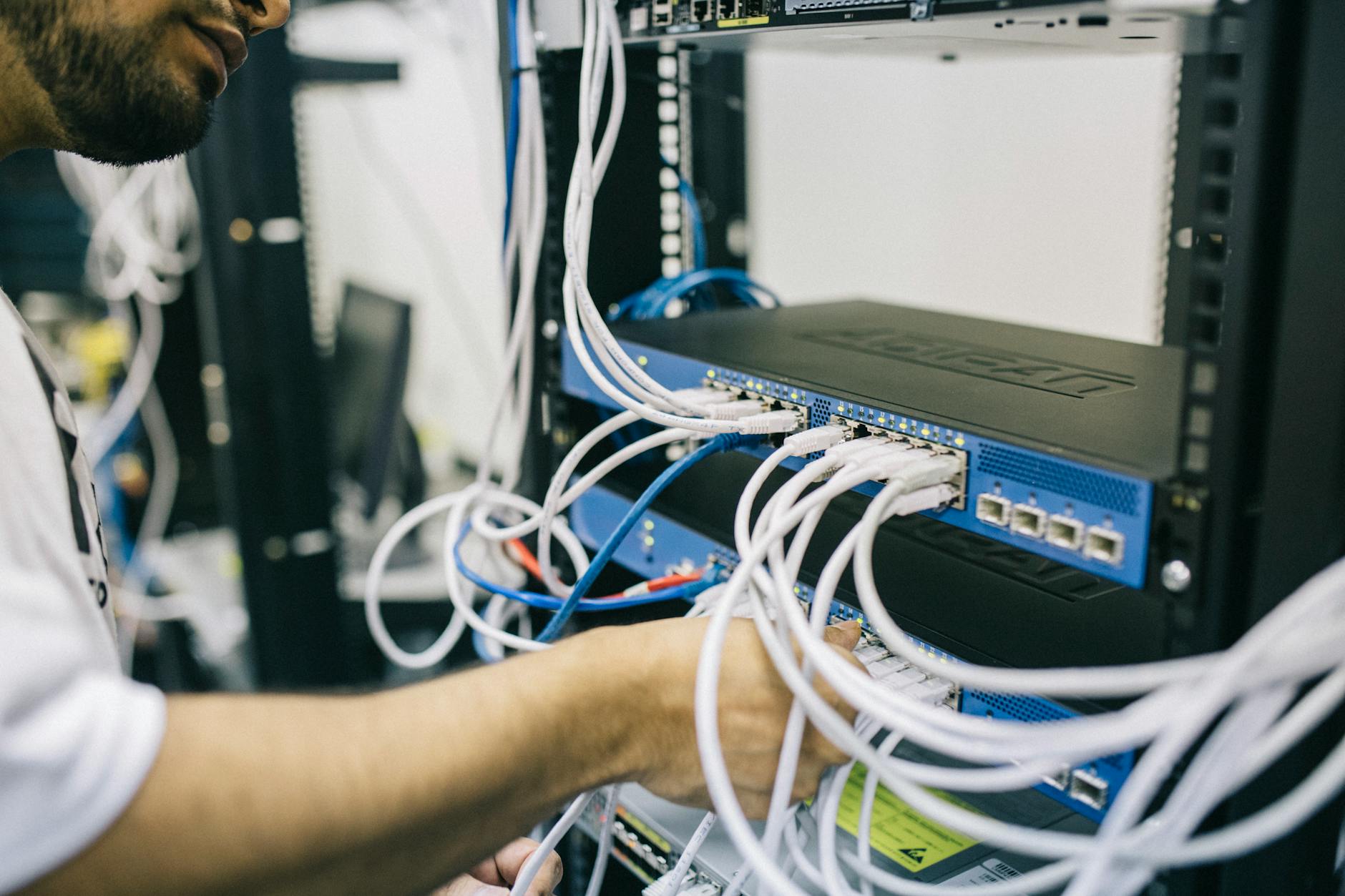
Źródło: Pexels | Autor: Brett Sayles
Publiczny adres i DNS: jak odnaleźć swój serwer w sieci
Publiczne IP: stałe czy zmienne i co z tego wynika
Gdy temat NAT‑u i wewnętrznej adresacji jest już oswojony, przechodzimy na „zewnętrzną stronę muru”. Kluczowe pytanie brzmi: czy dostajesz od operatora stały publiczny adres IP, czy zmienny. Stały adres to sytuacja idealna – twój serwer ma w Internecie zawsze ten sam numer domu. Wystarczy skonfigurować DNS i zapomnieć. Zmienny adres IP oznacza, że numer domu co jakiś czas się zmienia, więc trzeba mieć mechanizm śledzący te zmiany.
W praktyce, nawet jeśli operator nazywa adres „dynamicznym”, często nie zmienia go zbyt często. Bywa, że przez wiele miesięcy jest taki sam, dopóki nie nastąpi reset sprzętu lub zmiana w konfiguracji sieci po stronie dostawcy. Jednak do serwisów, z których chcesz korzystać stale i wygodnie (np. chmura plików czy prywatny blog), znacznie lepiej podchodzić z myślą „adres może się zmienić w dowolnej chwili”. Wtedy pojawia się naturalne pytanie: jak powiązać twoją domenę z ciągle zmieniającym się IP?
Dynamiczny DNS: automatyczna aktualizacja adresu
Tu z pomocą przychodzi Dynamic DNS (DDNS). Idea jest prosta: na serwerze lub routerze działa mały klient, który co pewien czas (lub przy każdej zmianie) zgłasza aktualny adres IP do usługi DNS. Z zewnątrz widzisz wtedy stałą nazwę (np. mojserwer.ddns.net), która zawsze wskazuje na bieżący adres IP twojego łącza. To trochę jak przekierowanie poczty – możesz zmieniać mieszkanie, ale listonosz i tak wie, gdzie doręczyć przesyłkę.
Wiele routerów domowych ma wbudowaną obsługę popularnych dostawców DDNS. W panelu pojawia się zakładka „Dynamic DNS”, gdzie podajesz dane logowania i nazwę hosta, a router resztą zajmuje się sam. Jeśli twoje urządzenie czegoś takiego nie ma, można uruchomić klienta DDNS bezpośrednio na serwerze – większość rozwiązań dostarcza prosty skrypt lub pakiet do zainstalowania na Linuksie czy Windowsie.
Część nowoczesnych rejestratorów domen oferuje własny, „wbudowany” DDNS, który współpracuje przez API. Przykładowo: masz domenę mojadomena.pl u konkretnego rejestratora i konfigurujesz skrypt, który cyklicznie aktualizuje rekord A/AAAA dla subdomeny dom.mojadomena.pl. Dzięki temu nie musisz korzystać z osobnego serwisu DDNS, a wszystko masz pod własną domeną.
Własna domena: czy jest potrzebna i jak ją skonfigurować
Choć wiele usług DDNS oferuje darmowe subdomeny, własna domena daje wygodę i elastyczność. Łatwiej zapamiętać adres typu domowa‑chmura.pl niż dziwnie brzmiącą nazwę z serwisu zewnętrznego. Do tego dochodzi kwestia zaufania – korzystając z własnej domeny, nie jesteś zależny od tego, czy darmowa usługa DDNS zniknie z dnia na dzień.
Proces jest wbrew pozorom prosty. Najpierw kupujesz domenę u wybranego rejestratora. Potem konfigurujesz rekordy DNS:
Rekord A – wskazuje na adres IPv4 twojego serwera lub routera, np. dom.mojadomena.pl → 203.0.113.10.
Rekord AAAA – dla IPv6, jeśli korzystasz z tego protokołu, np. dom.mojadomena.pl → 2001:db8::1234.
Jeśli adres IPv4 jest dynamiczny, wchodzisz na poziom wyżej: albo używasz API rejestratora domen (skrypt po stronie serwera aktualizuje rekord A na bieżąco), albo ustawiasz rekord CNAME wskazujący na nazwę z usługi DDNS. Druga opcja wygląda np. tak: dom.mojadomena.pl → mojserwer.ddns.net. Wtedy zmiana IP odbywa się „pod spodem” – aktualizuje je klient DDNS, a twoja domena zawsze pokazuje właściwe miejsce.
Dobrze od razu przewidzieć kilka poddomen. Jedna może służyć do panelu administracyjnego (z mocnym zabezpieczeniem!), druga do serwera multimediów, trzecia do eksperymentów. Rozdzielenie usług na różne nazwy upraszcza potem konfigurację certyfikatów TLS i reguł w reverse proxy.
IPv6: prostszy Internet bez NAT, ale z nowymi pułapkami
Jeżeli twój operator daje IPv6 i router radzi sobie z jego dystrybucją, sytuacja bywa wręcz komfortowa. Zamiast kombinować z NAT‑em i przekierowaniami, każde urządzenie w domu dostaje własny publiczny adres IPv6. Serwer jest bezpośrednio osiągalny z Internetu po swoim długim, ale unikalnym adresie. Można wówczas wystawić usługę, tworząc po prostu odpowiedni rekord AAAA w DNS.
Tu jednak pojawia się inne wyzwanie: skoro adres jest publiczny, a NAT nie „chowa” cię za jedną bramą, to firewall staje się absolutnie kluczowy. Router musi mieć domyślnie zablokowane połączenia przychodzące po IPv6, a ty świadomie otwierasz tylko te porty i do tych urządzeń, które mają być widoczne na zewnątrz. W przeciwnym razie każdy komputer i każde urządzenie IoT w domu nagle staje przed całym światem.
Wiele usług, w tym przeglądarki i systemy operacyjne, coraz lepiej radzi sobie z IPv6, ale nadal nie wszystko jest gotowe. Często kończy się to hybrydą: serwer dostępny po IPv4 (z DDNS i NAT‑em) oraz po IPv6 (z prostszym przekierowaniem i dodatkowymi regułami firewall). Takie „podwójne” podejście zwiększa szanse, że niezależnie od miejsca i sieci, z której łączy się użytkownik, trafi do twojego serwera.
Źródło: Pexels | Autor: Brett Sayles
Przekierowanie portów: pierwszy kontakt z „wystawianiem” serwera
Czym jest port i jak go „otworzyć” na routerze
Port sieciowy to coś w rodzaju numeru drzwi w budynku. Adres IP wskazuje budynek, port – konkretne drzwi, za którymi mieszka dana usługa. HTTP tradycyjnie używa portu 80, HTTPS – 443, SSH – 22, a gry online czy inne programy wybierają często swoje zakresy. W sieci lokalnej, gdy łączysz się np. na http://192.168.1.50:8080, komputer wie dokładnie, gdzie trafić. Problem zaczyna się wtedy, gdy chcesz, aby te drzwi były widoczne spoza twojej sieci domowej.
Router z NAT‑em domyślnie nie wpuszcza żadnego ruchu przychodzącego, który nie jest odpowiedzią na połączenie zainicjowane z środka. Żeby to zmienić, trzeba dodać regułę port forwarding lub virtual server (różni producenci różnie to nazywają). Taka reguła mówi routerowi: „jeśli przyjdzie połączenie na port X twojego publicznego IP, przekaż je do portu Y na adresie 192.168.1.50”. W przypadku prostego serwera WWW bywa to wręcz 1:1: port 80 publiczny → port 80 na serwerze.
W panelu routera wygląda to zazwyczaj następująco: wybierasz protokół (TCP, UDP albo oba), wpisujesz port zewnętrzny (np. 80), adres IP serwera w LAN (192.168.1.50) oraz port wewnętrzny (często ten sam). Po zapisaniu reguły i ewentualnym restarcie sprzętu drzwi się otwierają. Jeśli wszystko jest poprawnie ustawione, strona WWW uruchomiona na serwerze powinna być osiągalna po wpisaniu z zewnątrz twojego publicznego IP lub nazwy DNS.
Testowanie przekierowania portów z głową
Po ustawieniu reguły portu odruchowo sprawdzasz, czy działa. Najprostszy test to użycie telefonu odłączonego od Wi‑Fi (czyli w sieci komórkowej) i próba wejścia na http://twoje‑ip lub http://twoja‑domena. Jeśli zamiast strony widzisz błąd połączenia, trzeba szukać winnego krok po kroku: czy działa sama usługa na serwerze, czy firewall lokalny ją przepuszcza, czy router ma poprawną regułę.
Pomocne bywają też narzędzia online typu „port checker”, które próbują nawiązać połączenie z danym portem twojego IP. Trzeba jednak pamiętać, że jeśli za routerem usługa nie działa albo firewall systemowy ją blokuje, taki test pokaże „zamknięty”, nawet jeśli samo przekierowanie w routerze jest poprawne. Czasem łatwiej zacząć od przetestowania usługi lokalnie w LAN (np. z innego komputera), a dopiero potem iść w świat zewnętrzny.
Bezpieczny wybór portów i unikanie oczywistych pułapek
Standardowe porty (80, 443, 22) są wygodne, ale też pierwsze na celowniku skanerów w sieci. Niektórzy radzą: „przenieś SSH z 22 na 22222 i problem z głowy”. To działa tylko częściowo. Zmiana portu utrudnia życie prostym botom, ale nie jest żadnym realnym zabezpieczeniem – bardziej zasłoną z mgły niż stalowymi drzwiami.
Mimo to, delikatne „przesunięcie” portów bywa praktyczne. Jeśli wystawiasz serwer WWW tylko dla siebie i kilku znajomych, możesz:
zostawić port 80/443 zamknięty z zewnątrz,
uruchomić serwer np. na porcie 8443,
skonfigurować przekierowanie: port zewnętrzny 8443 → port wewnętrzny 8443,
łączyć się przez https://twoja-domena:8443.
Takie rozwiązanie nie zastąpi szyfrowania ani uwierzytelniania, ale odsieje najprostszą automatyczną „faunę” internetu. Trzeba tylko pamiętać, że niestandardowe porty są mniej wygodne w użyciu (trzeba je dopisywać do adresu) i niektóre sieci firmowe lub uczelniane mogą blokować dziwniejsze zakresy.
Dobrym podejściem jest rozdzielenie portów według funkcji: inne numery do usług testowych, inne do produkcyjnych, jeszcze inne do administracji. Gdy po roku wrócisz do konfiguracji, łatwiej będzie zorientować się, co jest czym, zamiast zgadywać, co kryje się pod pięcioma przekierowaniami na port 8080.
Typowe problemy z przekierowaniem portów i jak je rozgryźć
Jeżeli po kilku próbach nadal „nic nie działa”, zwykle winny jest któryś z klasycznych scenariuszy. Dobrze je poznać, bo prędzej czy później któryś cię dopadnie.
1. Podwójny NAT (double NAT)
Czasem operator daje nie „czysty” modem, tylko własny router z NAT‑em, a ty wpinasz za niego swój router. Z zewnątrz wygląda to wtedy tak: Internet → router operatora (NAT) → twój router (NAT) → serwer. Przekierowanie portów ustawione tylko na twoim routerze nic nie da, bo ruch i tak zatrzyma się na urządzeniu operatora. Objawia się to tak, że w statusie WAN twojego routera widnieje adres prywatny (np. 192.168.x.x lub 10.x.x.x), a nie publiczny.
Rozwiązania są trzy: przełączyć sprzęt operatora w tryb bridge (jeśli się da), ustawić przekierowanie portów również na routerze operatora (kaskada), albo poprosić o „goły” modem. W praktyce często wystarcza zadzwonić na infolinię i powiedzieć, że potrzebny jest tryb bridge do własnego routera.
2. CGNAT po stronie operatora
Jeżeli widzisz, że router ma adres prywatny, a dodatkowo w panelu klienta operatora nie ma śladu po „twoim” publicznym IP, może to być Carrier-Grade NAT. Oznacza to, że jedna publiczna pula adresowa jest współdzielona przez wielu klientów. W takim scenariuszu samodzielne przekierowanie portów na domowy serwer jest praktycznie niemożliwe – po prostu nie masz do dyspozycji własnego publicznego adresu.
Pewnym obejściem jest wykupienie od operatora usługi „publiczny adres IP” lub „stały IP” (często jako dodatek). Jeśli to nie wchodzi w grę, pozostają inne techniki: tunele VPN do zewnętrznego serwera, serwery pośredniczące (reverse proxy w chmurze) albo usługi typu „remote access” od producentów sprzętu. To już jednak zupełnie inny model niż klasyczne przekierowanie portów.
3. Firewall na samym serwerze
Zdarza się, że przekierowanie działa, ale połączenie i tak „nie przechodzi”. Testy portów pokazują go jako zamknięty lub filtrowany. Winny bywa wtedy firewall systemowy: ufw, firewalld czy wbudowany zaporowy mechanizm Windows.
W takiej sytuacji najpierw sprawdź połączenie lokalnie z innego komputera w sieci domowej (np. curl http://192.168.1.50:80). Jeśli już tu jest problem, przekierowanie w ogóle nie ma szans zadziałać. Pomaga krótkie podejście „od środka”: najpierw uruchom usługę i dopuść ją w firewallu, potem test z LAN, dopiero na końcu test z zewnątrz.
4. Usługa nasłuchuje tylko na localhost
To częsty drobiazg przy pierwszych eksperymentach z serwerem WWW lub bazą danych. Aplikacja jest skonfigurowana, by nasłuchiwać wyłącznie na adresie 127.0.0.1 (localhost), więc widzisz ją na tym samym komputerze, ale już nie z innego miejsca. Przekierowanie routera w takiej konfiguracji nic nie da, bo na porcie po stronie serwera „nikt nie odbiera”. Rozwiązaniem jest zmiana konfiguracji usługi tak, by działała na adresie serwera w LAN lub na wszystkich interfejsach (np. 0.0.0.0).
UPnP, DMZ i inne „ułatwiacze”: kiedy ich nie ruszać
Wielu producentów routerów dodaje funkcje, które mają wszystko załatwić „magicznie”. Na pierwszy rzut oka brzmią kusząco, ale zestawiają wygodę z bezpieczeństwem w dość ryzykownych proporcjach.
UPnP (Universal Plug and Play) pozwala programom w twojej sieci automatycznie otwierać porty na routerze. Gry, komunikatory czy systemy P2P korzystają z tego, aby szybko przekierować sobie potrzebne porty, bez zaglądania do panelu administracyjnego. Problem w tym, że jeśli zainfekowana aplikacja lub złośliwe oprogramowanie w sieci lokalnej zacznie żądać otwarcia podejrzanych portów, router grzecznie się zgodzi. Użytkownik często nawet się o tym nie dowiaduje.
Dlatego w kontekście domowego serwera lepiej mieć otwarte tylko te porty, które są faktycznie potrzebne, i konfigurować je ręcznie. UPnP można wyłączyć całkowicie lub przynajmniej monitorować listę dynamicznie otwieranych portów (niektóre routery to pokazują).
DMZ (Demilitarized Zone) w wydaniu domowych routerów to zwykle opcja „wszystko, co przyjdzie z zewnątrz, wysyłaj na ten konkretny adres w LAN”. Ktoś stawia serwer, zaznacza DMZ na jego adres IP i cieszy się, że „wreszcie działa”. Niestety, ceną jest wystawienie całej maszyny na świat bez jakichkolwiek filtrów po stronie routera. Jeśli to zwykły komputer z przeglądarką, grami i codzienną pocztą, staje się pierwszym kandydatem do przejęcia.
Jeżeli już musisz korzystać z DMZ, rób to wyłącznie dla odizolowanego urządzenia: serwera bez przeglądarki, bez codziennych aplikacji, z mocno okrojonym zestawem usług. W praktyce jednak znacznie rozsądniej jest przekierować pojedyncze, ściśle wybrane porty, a resztę trzymać za murem.
Bezpieczeństwo przede wszystkim: jak nie zamienić domu w otwarty hotspot
Minimalizowanie powierzchni ataku: wystawiaj mniej, nie więcej
Najbezpieczniejszy port to ten, który w ogóle nie jest otwarty. Brzmi banalnie, ale przy domowym serwerze pokusa jest duża: „a może jeszcze FTP, a może panel routera, a może zdalny pulpit…”. Zanim otworzysz kolejne drzwi, zadaj sobie pytanie: czy naprawdę musisz z tego korzystać spoza domu, czy wystarczy dostęp po VPN lub okazjonalne połączenie przez tunel SSH?
Dobrym nawykiem jest sporządzenie krótkiej listy usług, które naprawdę mają być dostępne z internetu, oraz tych, które są wyłącznie do użytku wewnętrznego. Przykład:
Na zewnątrz: serwer WWW z galerią zdjęć, dostęp do własnej chmury plików.
Tylko w LAN: panel administracyjny routera, interfejs serwera NAS, monitoring kamer.
Jeśli coś ma panel konfiguracyjny w przeglądarce, lepiej zakładać, że powinien być dostępny tylko z domowej sieci albo przez bezpieczny tunel. Publiczny internet to nie miejsce na wygodne, kolorowe panele z dużym przyciskiem „Zaloguj” i domyślnym hasłem.
Mocne hasła, klucze i blokada brutalnych prób logowania
Usługi dostępne z internetu trzeba traktować tak, jakby ktoś non stop próbował się do nich dobrać – bo tak właśnie jest. Logi serwera szybko pokażą niekończący się strumień losowych prób logowania na „admin”, „test”, „root”. Żeby to przetrwać, potrzeba kilku prostych zasad.
Po pierwsze – hasła. Zapomnij o krótkich, „sprytnych” kombinacjach typu „Admin2024!”. Najbezpieczniejszy i najbardziej praktyczny model to menedżer haseł i długie, losowe ciągi dla każdej usługi. Nawet jeśli gdzieś po drodze baza danych z loginami wycieknie, unikatowe hasło nie otworzy drzwi do innych miejsc.
Po drugie – logowanie kluczami tam, gdzie się da. SSH to idealny przykład: lepiej całkowicie zablokować logowanie hasłem i używać wyłącznie kluczy publicznych. To wycina większość prostych ataków słownikowych w zarodku. Do tego można ograniczyć, z których kont użytkowników wolno logować się przez SSH oraz jaki zakres komend wolno im wykonywać.
Po trzecie – mechanizmy blokady po nieudanych próbach. Narzędzia typu fail2ban dla Linuksa obserwują logi i po serii nietrafionych logowań czasowo blokują adres IP atakującego. To nie jest pancerne zabezpieczenie, ale mocno podnosi poprzeczkę. W połączeniu z mocnymi hasłami i kluczami stanowi sensowną linię obrony dla domowego serwera.
Aktualizacje i „higiena” systemu
Domowy serwer żyje latami w kącie i często działa na zasadzie „postawiłem – nie ruszam, bo jeszcze się zepsuje”. To prosta droga do sytuacji, w której masz system sprzed kilku lat z dziurawymi usługami, znanymi exploitami i niełatanym oprogramowaniem.
Lepsza strategia to małe, regularne kroki: automatyczne aktualizacje bezpieczeństwa, ręczne przeglądy raz na jakiś czas, testowanie nowych wersji usług najpierw w środowisku testowym (choćby na drugim porcie). Zamiast aktualizować wszystko hurtem raz na dwa lata i liczyć, że nic się nie rozpadnie, lepiej co miesiąc lub dwa poświęcić chwilę na sprawdzenie, co się zmieniło i czy są nowe łatki.
Przy okazji warto też przejrzeć listę zainstalowanych pakietów i usług uruchamianych przy starcie systemu. Jeżeli na serwerze jest pełen zestaw aplikacji biurowych, gier, przeglądarek i przypadkowych programów, łatwiej o dodatkowe problemy i luki. Im „chudszy” serwer, tym mniej elementów może się posypać lub zostać wykorzystanych przez atakującego.
HTTPS i certyfikaty: szyfrowanie bez magii
Wystawianie serwera WWW bez HTTPS to zaproszenie do podsłuchiwania ruchu, podmiany treści czy wstrzykiwania reklam po drodze. Nawet jeśli korzystasz z serwisu tylko ty i bliscy, szyfrowanie chroni loginy, hasła i zawartość przed wzrokiem pośredników – od lokalnego hotspotu po operatora.
Obecnie najwygodniejszą drogą jest użycie darmowych certyfikatów od Let’s Encrypt. Narzędzia takie jak certbot czy wbudowane moduły w popularnych panelach hostingowych potrafią same:
wygenerować parę kluczy,
uzyskać certyfikat dla twojej domeny,
zainstalować go w serwerze WWW,
odnawiać go automatycznie co kilka tygodni.
Można zacząć od prostego scenariusza: pojedyncza domena, jeden serwer WWW, automatyczne odnawianie. Z czasem, jeśli pojawi się więcej usług, da się to rozbudować: osobne certyfikaty dla subdomen, wspólny certyfikat typu „wildcard”, a przed wszystkim – centralny reverse proxy (np. nginx, Caddy, Traefik), który kończy TLS i rozprowadza ruch do odpowiednich usług w środku sieci.
W przypadku dynamicznego IP i DDNS Let’s Encrypt również sobie radzi, o ile domena wskazuje na właściwy adres w momencie odnawiania certyfikatu, a wyzwanie HTTP/HTTPS lub DNS można poprawnie zrealizować. Dobrą praktyką jest ustawienie odnowień w godzinach, gdy serwer jest na pewno włączony, a łącze działa stabilnie.
Izolacja usług: kontenery, VM‑ki i osobne konta użytkowników
Jeżeli na jednym serwerze zagnieździ się kilka różnych aplikacji – chmura plików, galeria zdjęć, baza danych, panel administracyjny – jeden problem w którejś z nich może pociągnąć za sobą całą resztę. Da się to ograniczyć, odgradzając poszczególne elementy od siebie.
Najprostszy poziom izolacji to osobne konta użytkowników w systemie. Każda usługa działa pod innym użytkownikiem z minimalnymi uprawnieniami niezbędnymi do pracy. Atakujący, który przejmie jedną aplikację, nie będzie miał od razu pełnej kontroli nad całą maszyną.
Kolejny krok to kontenery (np. Docker). Każda usługa działa w swoim „pudełku” z własnym systemem plików i konfiguracją sieci. Z zewnątrz wystawiasz tylko te porty, które są potrzebne; cała komunikacja między usługami może odbywać się na prywatnych sieciach kontenerowych, niewidocznych na zewnątrz. Taki układ świetnie współgra z reverse proxy, które na podstawie adresu domenowego i ścieżki kieruje ruch do odpowiednich kontenerów.
Najczęściej zadawane pytania (FAQ)
Jak najprościej i najbezpieczniej udostępnić domowy serwer w Internecie?
Najbezpieczniejszy start to scenariusz: na zewnątrz wystawiasz tylko serwer VPN, a wszystkie inne usługi (pliki, Home Assistant, multimedia) działają wyłącznie wewnątrz tego tunelu. Z zewnątrz widać tylko jeden dobrze zabezpieczony punkt wejścia, a nie całą listę portów i paneli WWW.
W praktyce oznacza to: konfigurujesz na routerze lub małej maszynie (np. Raspberry Pi) VPN typu WireGuard czy OpenVPN, przekierowujesz jeden port z Internetu na ten serwer VPN, a po połączeniu się z telefonu czy laptopa „jesteś” w swoim domowym LAN-ie. Tak jakbyś siedział na kanapie w salonie.
Czy lepiej wystawić pojedyncze usługi (WWW, FTP) czy tylko VPN?
Dla większości domowych zastosowań bezpieczniej i rozsądniej jest wystawić wyłącznie VPN. Dzięki temu panel Home Assistant, interfejs Nextclouda czy konsola Jellyfin nie muszą być utwardzone jak w firmowym data center, bo są dostępne dopiero po zalogowaniu do prywatnego tunelu. Atakujący, który skanuje Internet, nawet ich nie zobaczy.
Bezpośrednie wystawianie usług (np. portu 80/443 z panelem WWW albo portu 22 z SSH) ma sens głównie wtedy, gdy świadomie uruchamiasz publiczną stronę lub API dostępne dla każdego. Wtedy trzeba dodać reverse proxy, certyfikaty HTTPS, regularne aktualizacje i najlepiej odseparować taki serwer od domowych danych (np. innym kontenerem lub maszyną).
Jaki sprzęt najlepiej wybrać na domowy serwer dostępny z Internetu?
Jeśli zaczynasz i potrzebujesz czegoś do WWW, Home Assistanta, kilku kontenerów Dockera i prostego serwera plików, dobry wybór to energooszczędny mini PC albo Raspberry Pi z dyskiem SSD. Taki zestaw jest cichy, bierze mało prądu i spokojnie uciągnie większość domowych usług.
Stary stacjonarny komputer sprawdzi się, gdy planujesz bardziej wymagające rzeczy (np. transkodowanie wideo, większy serwer gier), ale trzeba liczyć się z rachunkami za prąd i potencjalnym hałasem. Gotowy NAS (Synology, QNAP) jest wygodny jako magazyn danych i backup, lecz daje mniej swobody przy nietypowych aplikacjach.
Czy mogę postawić domowy serwer, jeśli mam CGNAT lub brak publicznego IP?
Tak, ale droga jest trochę okrężna. Przy CGNAT zwykłe przekierowanie portów na routerze nie zadziała, bo ruch „utknie” u operatora. Rozwiązaniem jest mały VPS w sieci z publicznym adresem IP, który robi za pośrednika. Na VPS-ie uruchamiasz VPN lub reverse proxy, a z domu łączysz się do niego zaszyfrowanym tunelem.
Na zewnątrz użytkownicy widzą tylko IP lub domenę VPS-a, a dane są dalej przekazywane do twojego domu przez tunel. To często najwygodniejszy sposób przy łączach komórkowych, radiowych czy tańszych taryfach, gdzie operator nie oferuje publicznego IP albo żąda za nie dopłaty.
Jakie są realne zagrożenia przy wystawianiu domowego serwera do Internetu?
Najczęstsze problemy to:
przejęcie serwera przez proste hasło lub dziurawy panel WWW i dołączenie go do botnetu,
zaszyfrowanie danych przez ransomware, które wchodzi przez podatny serwer plików lub SSH,
wykorzystanie twojego IP do ataków DDoS czy hostowania nielegalnych treści.
Dlatego cenne dane (rodzinne zdjęcia, dokumenty, klucze kryptowalut) trzymaj zawsze w kilku kopiach, w tym jednej offline. Na serwerze dostępnym z Internetu lepiej przechowywać kopie robocze niż jedyne egzemplarze. Wtedy nawet jeśli coś pójdzie nie tak, najwyżej odtwarzasz dane z backupu, zamiast rozpaczać nad jedyną kopią.
Czy domowe łącze wystarczy na serwer WWW, plików lub gier dla znajomych?
Kluczowy jest upload, czyli prędkość wysyłania danych. Przy światłowodzie 300/300 Mbit jedna strona WWW, dwóch znajomych na serwerze gry i ktoś przeglądający galerię zdjęć to żaden problem. Przy łączu 100/5 Mbit prywatny dostęp do plików i mały serwer WWW będą działać, ale jednoczesny streaming wideo dla kilku osób czy większa gra wieloosobowa mogą już zacząć się dławić.
Dobrym nawykiem jest ograniczenie jakości streamów (np. zamiast 4K – 1080p), ustawienie limitów przepustowości w aplikacjach oraz zostawienie części pasma dla domowników. Wtedy ktoś oglądający film z twojego serwera nie zablokuje całego Internetu w mieszkaniu.
Serwer w domu czy na VPS-ie – co jest bezpieczniejsze i wygodniejsze?
VPS w profesjonalnym data center ma zwykle lepsze łącze, zasilanie awaryjne i ochronę przed DDoS, ale oddajesz dane „na zewnątrz”. Serwer w domu daje pełną kontrolę nad plikami i sprzętem, lecz zależy od twojego routera, prądu i umiejętności administracji. Dlatego wiele osób łączy oba światy.
Praktyczny kompromis to: dane, multimedia i automatyka stoją w domu, a mały VPS gra rolę bramy do Internetu (VPN, reverse proxy, DNS). Dzięki temu na serwerze zewnętrznym trzymasz jak najmniej wrażliwych rzeczy, a jednocześnie korzystasz z jego dobrego łącza i publicznego IP.
Najważniejsze punkty
Zanim postawisz cokolwiek w sieci, jasno określ, jakie usługi chcesz wystawić, dla kogo (tylko ty, rodzina, „cały Internet”) i w jakim celu – od tego zależy wybór sprzętu, konfiguracja i poziom zabezpieczeń.
Rozróżnij dostęp zdalny od publicznego serwera: najbezpieczniej jest wystawić publicznie wyłącznie serwer VPN, a resztę usług trzymać „za tunelem”, tak jakbyś siedział w domu w tym samym LAN-ie.
Oceń ryzyko na prostym podziale danych: te bolesne do utraty (zdjęcia, dokumenty, klucze) trzymaj w wielu kopiach i nie wystawiaj ich bezpośrednio do Internetu, a mniej ważne rzeczy (serwer gry, multimedia) mogą działać na bardziej „frontowych” maszynach.
Przyjmij z góry, że to, co dostępne z zewnątrz, kiedyś może wyciec lub zostać usunięte; dlatego kopie offline i oddzielenie krytycznych danych od publicznych usług to nie luksus, tylko absolutna podstawa.
Najprostsze ataki to skanowanie portów, szukanie domyślnych haseł i dziurawych paneli WWW (SSH, RDP, stary CMS), więc zamykaj zbędne porty, zmieniaj domyślne loginy i aktualizuj oprogramowanie.
Architekturę serwera buduj pod scenariusz użycia: dla prywatnego dostępu do plików i automatyki – VPN zamiast otwartego HTTP; dla publicznej strony – wydzielona usługa lub kontener bez trzymania na nim najważniejszych danych; dla serwera gry – jeden konkretny, dobrze skonfigurowany port i świeże oprogramowanie.