Diagnoza: czy ten komputer jeszcze ma sens modernizować?
Jak rozpoznać wiek i klasę platformy
Przyspieszanie starego komputera ma sens tylko wtedy, gdy sprzęt ma jeszcze rezerwy rozwojowe. Pierwszy krok to określenie, z czym dokładnie ma się do czynienia: jakiej generacji jest procesor, jaki typ pamięci RAM obsługuje płyta główna i jaki dysk jest zamontowany.
W systemie Windows najprościej zacząć od skrótu Win + Pause/Break lub kliknięcia prawym przyciskiem na „Ten komputer” → „Właściwości”. Widać tam model procesora i ilość pamięci RAM. Po nazwie procesora (np. Intel Core i5-4570, AMD FX-6300) można w wyszukiwarce sprawdzić jego generację i przybliżoną datę premiery.
Jeśli widać procesory typu Intel Core 2 Duo, Core 2 Quad, Pentium 4, Athlon 64, bardzo stare Athlony X2 – to sygnał, że platforma jest już mocno przestarzała. Gdy pojawiają się nazwy z serii Intel Core i3/i5/i7 drugiej generacji i nowsze (np. i5-2400, i5-3470, i5-4570) lub nowsze AMD (Phenom II, FX, Ryzen pierwszej generacji), modernizacja ma większy sens, przynajmniej pod kątem biura i internetu.
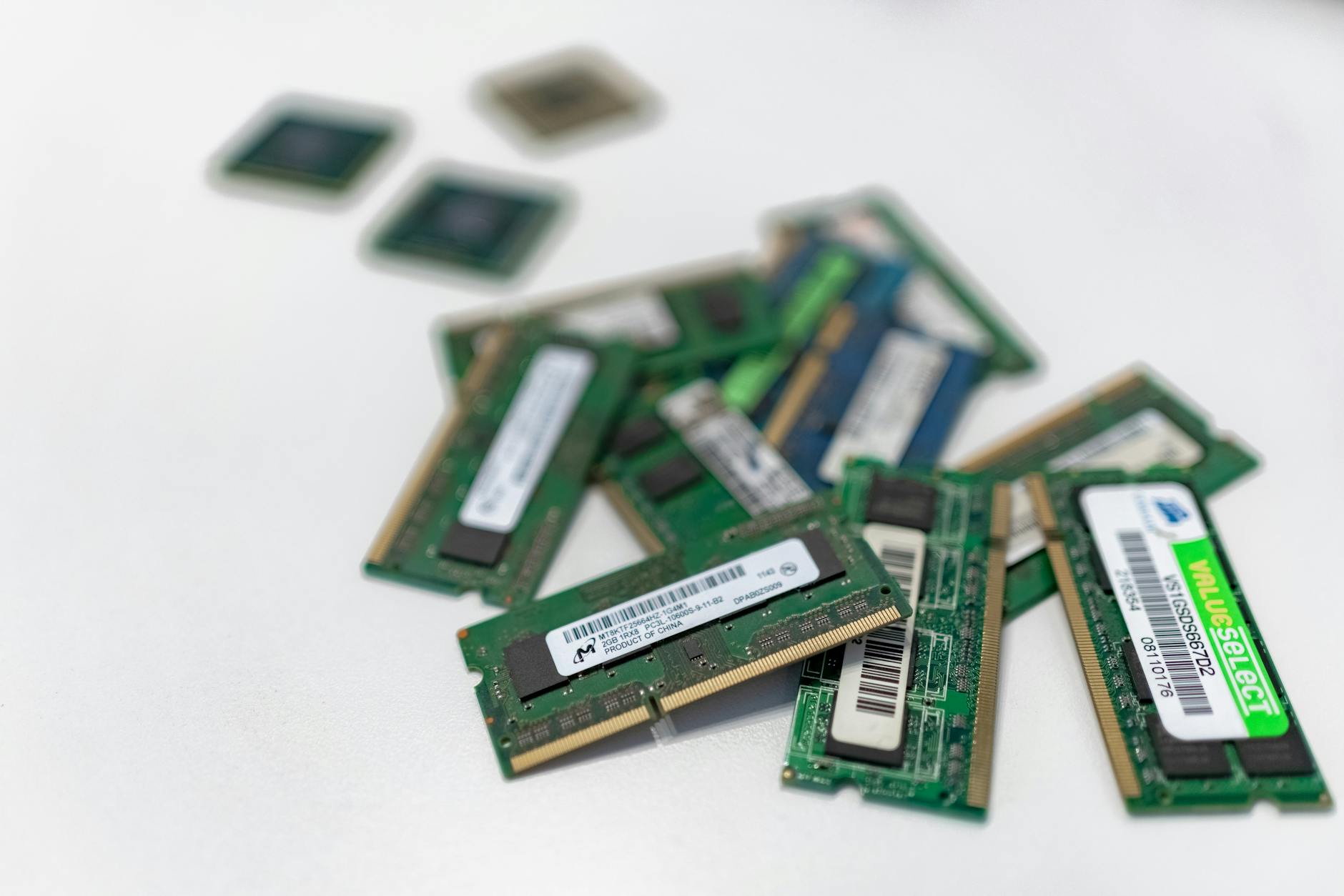
Rodzaj pamięci też dużo mówi. DDR2 to dziś już zabytek, DDR3 – wciąż używalny standard dla starszych platform, DDR4 – nadal aktualny. Jeżeli komputer używa DDR2 i do tego ma wolny procesor sprzed ponad dekady, trzeba bardzo ostrożnie podchodzić do inwestowania w takie zestawy.
„Stary, ale rozwojowy” kontra „zabytek”
Nie każda maszyna z metryką powyżej 8–10 lat nadaje się na złom. Da się rozróżnić dwie kategorie:
- Stary, ale rozwojowy komputer – np. desktop z procesorem Intel Core i5 czwartej generacji (Haswell), 4 GB DDR3, dyskiem HDD i kartą graficzną klasy średniej. Po wymianie dysku na SSD i dołożeniu RAM potrafi działać sprawnie w biurze, do internetu, prostego montażu wideo czy starszych gier.
- Zabytek bez sensownej przyszłości – np. netbook z procesorem Atom, 2 GB RAM, dyskiem HDD 5400 rpm i pamięcią DDR2. Nawet po wymianie dysku na SSD wąskim gardłem pozostanie CPU i bardzo mała ilość RAM.
Różnica ujawni się w codziennej pracy. Stary, ale rozwojowy komputer po modernizacji przestaje „mielić dyskiem” przy każdej akcji, reaguje szybko na kliknięcia, a przeglądarka z kilkunastoma kartami działa w miarę płynnie. Zabytek, nawet po inwestycji w SSD, nadal będzie się dusił przy prostych zadaniach.
Ocena stanu technicznego: kiedy lepiej nie inwestować
Modernizacja starego komputera nie ma sensu, jeśli sprzęt jest fizycznie wyeksploatowany lub uszkodzony. Warto wykonać prosty przegląd techniczny. W komputerze stacjonarnym zdejmij boczną ściankę obudowy i obejrzyj płytę główną oraz zasilacz. Niepokojące sygnały to:
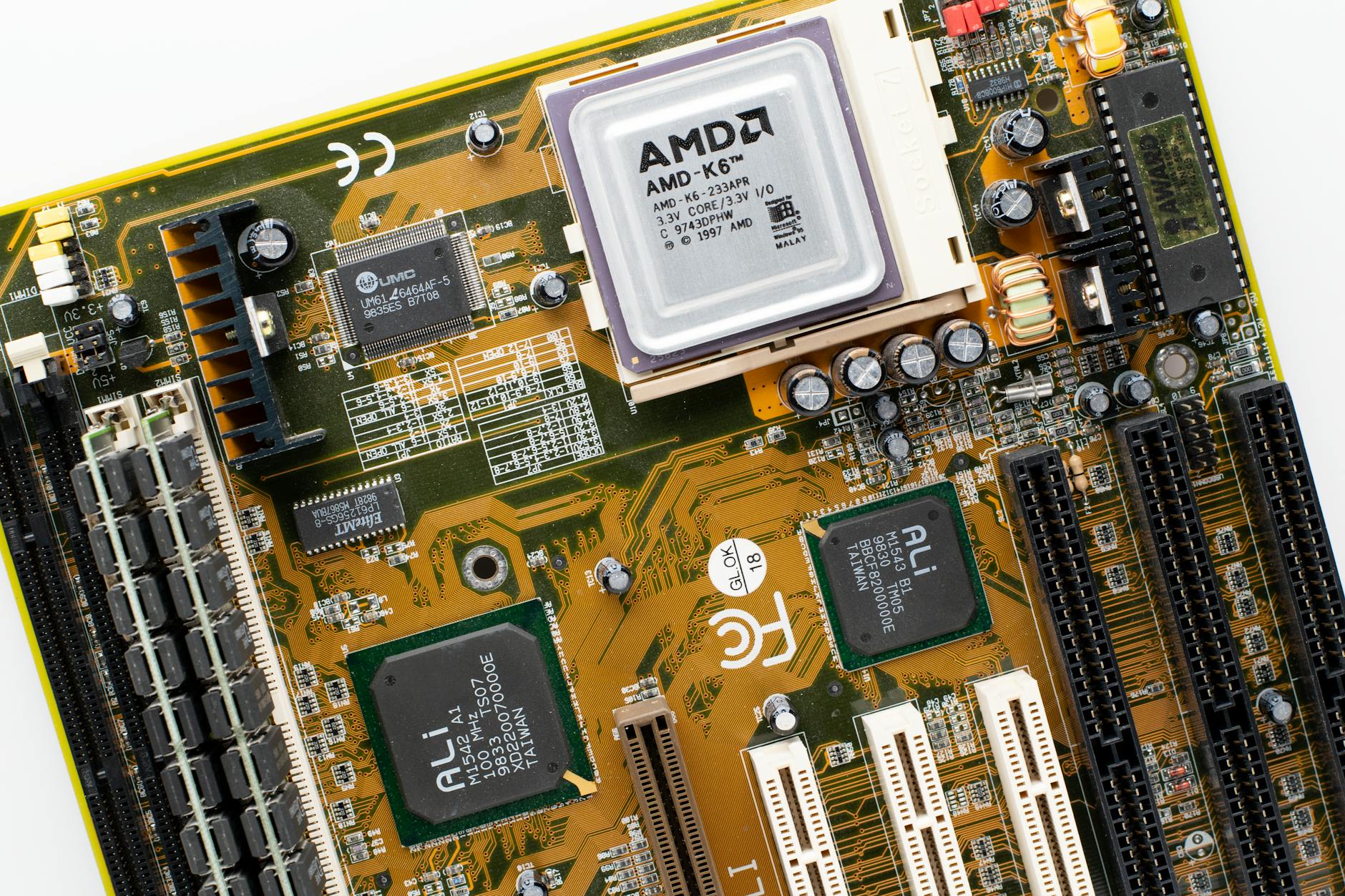
- Spuchnięte kondensatory – okrągłe elementy na płycie głównej, które powinny mieć płaski wierzch. Jeśli są wybrzuszone lub widać wyciek, płyta jest na progu śmierci.
- Ślady przypaleń – ciemne plamy w okolicach gniazd zasilania, sekcji zasilania procesora, portów.
- Wyłamane porty – luźne złącza USB, HDMI, RJ-45, które ruszają się przy dotknięciu, mogą oznaczać uszkodzenie płyty.
- Głośne, chroboczące wentylatory – nie tyle powód do rezygnacji z modernizacji, ile dodatkowy koszt wymiany chłodzenia.
Jeśli płyta główna jest w złym stanie, komputer ma problemy z uruchomieniem, pojawiają się losowe restarty lub artefakty graficzne (kolorowe pasy, „krzaczki” na ekranie), często bardziej racjonalne będzie kupno nowszej używanej jednostki niż inwestowanie w podzespoły do sprzętu o niepewnym zdrowiu.
Jak znaleźć realne wąskie gardło wydajności
Modernizacja starego komputera powinna wynikać z realnej diagnozy wąskiego gardła. Zamiast zgadywać, co spowalnia system, lepiej użyć narzędzi systemowych. W Windows włącz Menedżera zadań (Ctrl + Shift + Esc) i w zakładce „Wydajność” obserwuj:
- CPU – jeśli przy prostych czynnościach (przeglądarka, Office) procesor skacze do 90–100% i tak się utrzymuje, to sygnał, że to on może być ograniczeniem. W starych laptopach z dwurdzeniowymi procesorami to częsty widok.
- Pamięć – zużycie ciągle w okolicach 90–100% przy pracy z paroma kartami w przeglądarce oznacza, że przyda się dołożenie RAM.
- Dysk – jeśli wskaźnik obciążenia dysku często utrzymuje się na 100%, a komputer „staje” podczas uruchamiania aplikacji, typowym rozwiązaniem jest wymiana HDD na SSD.
Dodatkowo proste benchmarki (CrystalDiskMark dla dysku, Cinebench lub CPU-Z dla CPU) pozwalają porównać wyniki z innymi konfiguracjami. Jednak do domowej diagnostyki zwykle wystarczy obserwacja zachowania systemu i wykresów w Menedżerze zadań.
Przykład dwóch 10-letnich maszyn
Praktyczny przykład dobrze pokazuje różnicę. Komputer A: desktop z procesorem Intel Core i5-3570, 4 GB RAM DDR3, dyskiem HDD 1 TB, zintegrowaną grafiką. Komputer B: mały netbook z procesorem Intel Atom, 2 GB RAM i dyskiem HDD 320 GB.
W komputerze A wymiana dysku na SSD 240–480 GB i dołożenie RAM do 8 GB przekształca powolny zestaw w sensowną maszynę biurową, która uruchamia się szybko, dobrze radzi sobie z wieloma kartami w przeglądarce i prostą obróbką zdjęć. Taka modernizacja kosztuje kilkaset złotych i może przedłużyć życie zestawu o kilka lat.
W netbooku B nawet po założeniu SSD nadal wąskim gardłem jest procesor i bardzo mała ilość RAM. System co prawda startuje szybciej, ale przy kilku kartach w przeglądarce komputer zaczyna „zamierać”. W tym scenariuszu sensowniejsza jest wymiana całej maszyny niż inwestowanie w podzespoły.
Jak zidentyfikować podzespoły i ograniczenia platformy
Narzędzia do identyfikacji sprzętu
Modernizacja starego komputera zaczyna się od dokładnego rozpoznania konfiguracji. Im lepiej znane są podzespoły, tym mniejsze ryzyko zakupu niepasujących części. Do podstawowej identyfikacji wystarczą narzędzia wbudowane w system oraz kilka darmowych programów.
W Windows przydatne są:
Jeśli interesują Cię konkrety i przykłady, rzuć okiem na: Najlepsze słuchawki do PC w 2025: test brzmienia, mikrofonu i wygody.
- Informacje o systemie – w menu Start wpisz „msinfo32” i uruchom. Widać tam model procesora, wersję BIOS/UEFI, ilość RAM i podstawowe dane o płycie.
- Menedżer urządzeń – pokazuje karty graficzne, dyski, kontrolery, ale nie zawsze zdradza dokładny model płyty głównej czy RAM.
Dla pełnego obrazu wygodniej jest użyć zewnętrznych narzędzi: CPU-Z (podsumowanie CPU, płyty głównej, pamięci), HWiNFO (obszerny raport o całej platformie, w tym temperatury, prędkości wentylatorów) czy Speccy. Programy te są lekkie i bezpłatne do użytku prywatnego.
Jak sprawdzić typ RAM, gniazdo procesora i interfejs dysku
Przy modernizacji kluczowa jest informacja, jakie elementy można dołożyć. CPU-Z lub HWiNFO pozwalają szybko odczytać:
- Typ pamięci RAM – DDR2, DDR3, DDR4, czasem także DDR3L (obniżone napięcie w laptopach).
- Częstotliwość i konfigurację – np. 1333 MHz, 1600 MHz; informacja, czy pamięci działają w trybie Single czy Dual Channel.
- Model płyty głównej – producent (np. ASUS, Gigabyte, Dell) i konkretny model, np. „H61M-XX”.
- Gniazdo procesora (socket) – np. LGA1155, LGA1150, AM3, AM4.
- Interfejs dysku – czy dysk jest podłączony przez SATA, czy stary interfejs IDE/PATA, ewentualnie czy płyta ma złącze M.2.
Przykładowo: płyta z gniazdem LGA1155 i obsługą DDR3 zwykle pozwoli na wymianę procesora w obrębie generacji Sandy Bridge / Ivy Bridge oraz rozbudowę RAM do 16–32 GB. Natomiast stary socket LGA775 z DDR2 będzie mocno ograniczony i inwestowanie w szybkie pamięci lub nowy CPU nie przyniesie spektakularnych efektów.
Laptop a desktop – różne możliwości upgrade’u
Modernizacja starego komputera stacjonarnego jest zwykle prostsza, bo dostęp do podzespołów jest łatwy, a komponenty mają standardowe formaty. W desktopie najczęściej bez problemu da się:
- wymienić lub dołożyć pamięć RAM,
- wymienić dysk na SSD,
- wymienić kartę graficzną,
- wymienić procesor w ramach obsługiwanych przez płytę,
- wymienić zasilacz.
W laptopach sytuacja jest bardziej zróżnicowana. W wielu modelach użytkownik ma łatwy dostęp tylko do RAM i dysku (klapka serwisowa), a CPU i GPU są wlutowane w płytę lub trudno dostępne. Nowsze cienkie konstrukcje często mają pamięć RAM wlutowaną na stałe, co całkowicie eliminuje możliwość rozbudowy pamięci.
Przed zakupem modułów RAM czy dysku SSD do laptopa opłaca się sprawdzić dokładny model notebooka i poszukać instrukcji serwisowej lub oficjalnej specyfikacji. Czasem producent wprost wskazuje, że np. laptop obsługuje maksymalnie 8 GB RAM, posiada jedno gniazdo 2,5” SATA i ewentualnie złącze M.2, z czego tylko SATA (bez NVMe).
Wsparcie systemu operacyjnego i sterowników
Nawet jeśli sprzęt daje się fizycznie zmodernizować, problemem może być wsparcie systemu. Niektóre bardzo stare chipsety, karty graficzne i kontrolery nie mają stabilnych sterowników dla nowszych wersji Windows. Objawia się to np. brakiem akceleracji 3D, problemami z usypianiem czy brakiem dźwięku.
Przed planowaną instalacją nowszego systemu (np. przesiadka z Windows 7 na Windows 10 lub 11) warto wejść na stronę producenta płyty głównej lub laptopa i sprawdzić sekcję „Support / Drivers”. Jeżeli dla danego modelu dostępne są sterowniki pod nowszy system, szanse na bezproblemową pracę rosną. Gdy producent kończy wsparcie na Windows 7, realną alternatywą staje się lekka dystrybucja Linuxa.
W świecie Linuxa bardzo stare karty Wi-Fi, czytniki kart czy układy dźwiękowe także potrafią sprawiać problemy, choć ogólnie wsparcie bywa dłuższe niż w przypadku sterowników do Windows. Wybór systemu powinien więc uwzględniać zarówno wydajność, jak i dostępność sterowników.
Instrukcje płyt głównych i listy „Supported CPU/RAM”
Znajomość modelu płyty głównej otwiera drogę do dokładnego sprawdzenia możliwości rozbudowy. Na stronach producentów znajdują się dokumenty PDF oraz tabele obsługiwanych procesorów i pamięci. Taka tabela „Supported CPU” pokazuje:
- jakie modele procesorów są kompatybilne,
- od jakiej wersji BIOS (czasem wymaga to aktualizacji),
- jaki jest maksymalny TDP procesora (przydatne przy planowaniu chłodzenia).
Tabela „Memory Support” (QVL – Qualified Vendors List) pokazuje przykładowe przetestowane moduły RAM. Nawet jeśli dokładnie takich pamięci nie da się kupić, lista daje orientację co do maksymalnej pojemności, obsługiwanych częstotliwości i konfiguracji (np. 4 × 4 GB lub 2 × 8 GB).
Planowanie modernizacji: priorytety, budżet i granica opłacalności
Dwie strategie: szybka poprawka vs przemyślany upgrade
Przy modernizacji starego komputera można obrać jedną z dwóch strategii. Pierwsza to „szybka tania poprawka”: minimalny wydatek, który rozwiązuje najbardziej dokuczliwe problemy. Druga to „przemyślany upgrade na kilka lat”, w którym inwestuje się więcej, ale z myślą o dłuższym okresie użytkowania.
Jeśli chcesz pójść krok dalej, pomocny może być też wpis: Czym jest fastboot w komputerze i czym różni się od klasycznego boota?.
Szybka poprawka sprawdza się, gdy komputer służy do prostych zadań (internet, poczta, dokumenty) i ma jeszcze sensowną bazę sprzętową. Przykład: wymiana dysku HDD na SSD w biurowym desktopie i ewentualne dołożenie 4 GB RAM. Koszt relatywnie niewielki, efekt widoczny natychmiast.
Kiedy wystarczy „kosmetyka”, a kiedy zbliża się kompletna wymiana platformy
Przy układaniu planu modernizacji dobrze jasno rozpisać sobie granicę między drobną poprawką a faktyczną wymianą całej podstawy sprzętowej. Różnica jest podobna jak między wymianą opon w aucie a przekładką silnika i zawieszenia – koszt, ryzyko i sens ponoszonego wysiłku są zupełnie inne.
Do działań „kosmetycznych” można zaliczyć:
- podmianę dysku HDD na SSD,
- dołożenie lub wymianę modułów RAM,
- czyszczenie chłodzenia i wymianę pasty termoprzewodzącej,
- ewentualnie dokupienie prostego, energooszczędnego GPU do wyświetlania obrazu na dwóch monitorach.
Tego typu ruchy zazwyczaj mieszczą się w przedziale kilkuset złotych i nie wymagają głębokiej ingerencji w platformę. Gdy jednak lista planowanych zmian obejmuje już płytę główną, procesor, RAM i często zasilacz, w praktyce oznacza to nowy komputer z użyciem starej obudowy i dysków. W takiej sytuacji sensowniej porównać koszt zestawu „od zera” z wykorzystaniem aktualnych standardów (DDR4/DDR5, PCIe 4.0/5.0) niż dokładać kolejne pieniądze do przestarzałego standardu typu DDR3 czy starych socketów Intela i AMD.
Dobrym filtrem jest tu relacja: jeśli planowana modernizacja przekracza 40–50% ceny gotowego, współczesnego zestawu o podobnej wydajności, zwykle lepiej przejść na nowszą platformę, a stary komputer sprzedać, oddać lub zostawić jako zapasowy serwer plików.
Priorytet wydatków: co daje najwięcej odczuwalnego kopa
Przy ograniczonym budżecie opłaca się ustalić kolejność działań. W typowym kilku– lub kilkunastoletnim PC układ priorytetów wygląda tak:
- SSD zamiast HDD – największy skok responsywności systemu, szybszy start i ładowanie aplikacji.
- Rozsądna ilość RAM – zmniejszenie „mielenia” dysku i zacięć przy wielu kartach w przeglądarce.
- Układ chłodzenia i czyszczenie – niższe temperatury, stabilniejsze taktowania, mniej głośna praca.
- GPU – tylko jeśli komputer realnie ma być używany do gier, pracy 3D, wideo lub wielu monitorów.
- CPU / płyta / zasilacz – przy progu przejścia na nową generację sprzętu lub przy wyspecjalizowanych zastosowaniach.
Inaczej będzie w komputerze biurowym, inaczej w maszynie do montażu wideo. Biurówka zyska prawie wyłącznie na SSD i RAM, natomiast w stacji roboczej często opłaca się zainwestować dodatkowo w większą liczbę rdzeni lub wydajniejsze GPU, jeśli program potrafi je wykorzystać (np. enkodowanie wideo wspierane przez kartę graficzną).
Jak ustalić budżet modernizacji w praktyce
W teorii łatwo powiedzieć: „nie wydawaj więcej niż X procent ceny nowego zestawu”. W praktyce pomaga proste porównanie trzech scenariuszy, które można spisać choćby na kartce:
- Scenariusz A – minimalny koszt: tylko SSD lub tylko RAM, żeby komputer „ożył” i przestał się zacinać.
- Scenariusz B – komfort na kilka lat: SSD + RAM + ewentualnie lepszy procesor w ramach tej samej płyty, bez wymiany całej platformy.
- Scenariusz C – nowa platforma: nowa płyta, CPU, RAM (i ewentualnie zasilacz), z przeniesieniem istniejącego SSD/HDD i obudowy.
Porównanie tych trzech koszyków szybko pokazuje, gdzie przebiega granica opłacalności. Jeśli różnica między B a C jest niewielka, sensowniejsza staje się nowa platforma. Gdy za to stary komputer jest jeszcze całkiem mocny, a brakuje mu głównie szybkiego dysku i pamięci, scenariusz A lub B potrafi przedłużyć życie sprzętu o kolejne lata bez konieczności wymiany wszystkiego.
Dysk HDD vs SSD: najszybszy sposób na odczuwalne przyspieszenie
Różnica w praktyce: co faktycznie przyspiesza po przejściu na SSD
Tradycyjny dysk talerzowy HDD i nowoczesny SSD różnią się nie tylko prędkością liniowego odczytu, którą podają producenci. W codziennym użytkowaniu kluczowy jest czas dostępu do małych plików i liczba operacji IOPS. Tu SSD wygrywa przepaścią – system nie musi czekać na mechaniczne ustawienie głowicy, wszystko dzieje się niemal natychmiast.
Po przejściu z HDD na SSD typowy użytkownik zauważa:
- kilkukrotnie szybszy start systemu,
- znacznie szybsze uruchamianie przeglądarki, komunikatorów i pakietu biurowego,
- brak charakterystycznego „zawieszania się” przy jednoczesnym starcie kilku programów,
- ciszę – brak turkotu talerzy i drgań,
- mniejszą podatność na wstrząsy (szczególnie w laptopach).
Co ważne, SSD nie przyspieszy samego procesora. Obliczenia w Excelu czy eksport projektu wideo wciąż zależą od CPU i RAM, ale cała „otoczka” systemowa staje się znacznie żwawsza, więc subiektywne wrażenie jest takie, jakby komputer dostał nowe życie.
Typy SSD: SATA, NVMe i różnice, które mają znaczenie
Na rynku funkcjonują trzy główne grupy SSD, jeśli spojrzeć na interfejs połączenia:
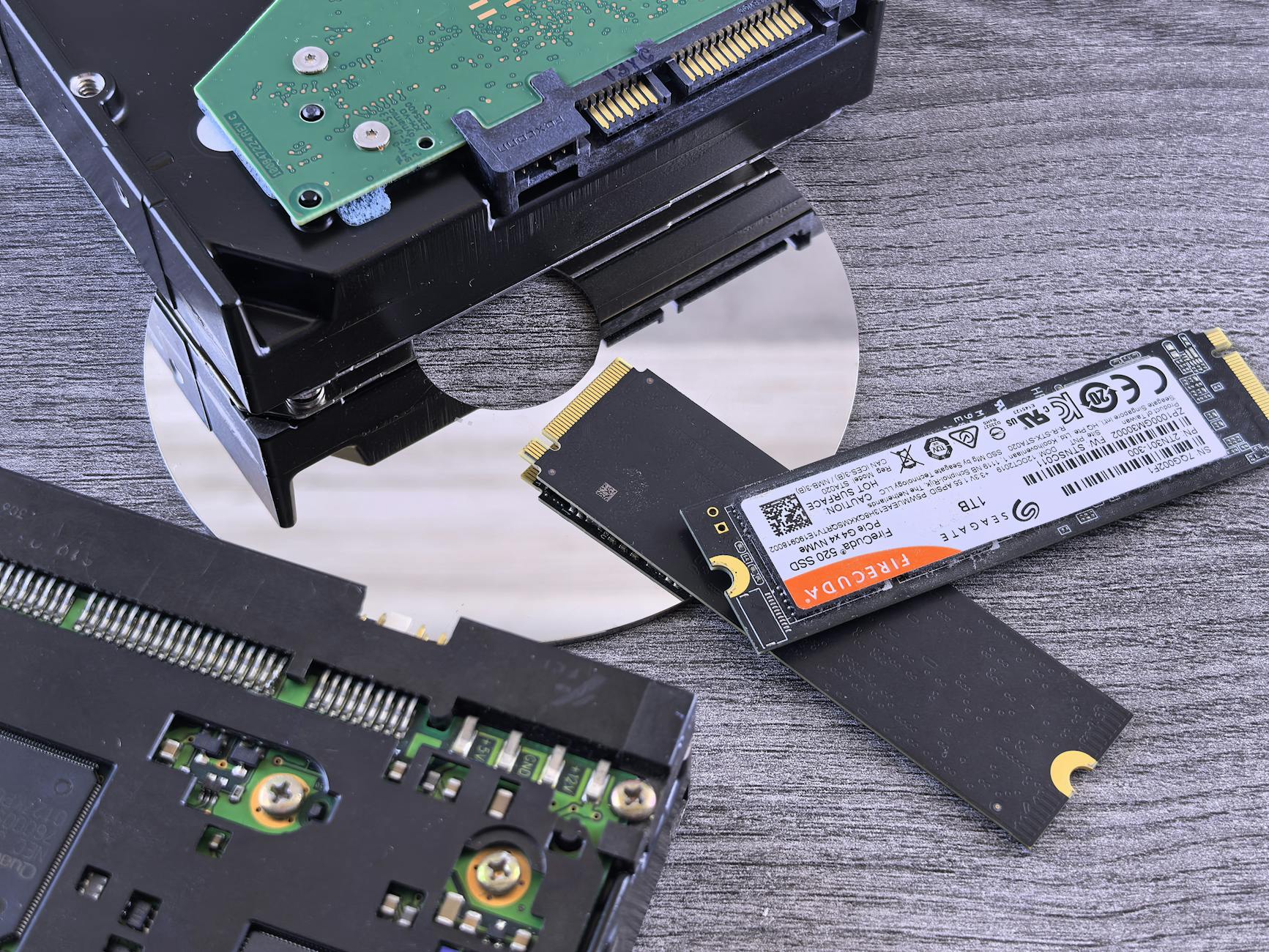
- SSD SATA 2,5” – pasują do niemal wszystkich starych desktopów i laptopów z gniazdem 2,5” SATA. Prędkości są ograniczone do możliwości interfejsu SATA (zwykle ok. 500–550 MB/s), ale i tak wielokrotnie przewyższają HDD.
- SSD M.2 SATA – montowane w gnieździe M.2, ale nadal komunikujące się przez SATA. Wydajność podobna do modeli 2,5”, zyskuje się przede wszystkim brak kabli i kompaktową formę.
- SSD M.2 NVMe (PCIe) – korzystają z interfejsu PCI Express i protokołu NVMe, oferując znacznie wyższe prędkości sekwencyjne i większą liczbę IOPS. Wymagają jednak płyty głównej z odpowiednim gniazdem M.2 obsługującym NVMe.
W kontekście modernizacji starszych komputerów praktyczne znaczenie ma to, że wiele płyt posiada tylko klasyczne złącza SATA. W takim przypadku SSD 2,5” SATA będzie optymalnym wyborem. Nawet jeśli w nowszym desktopie lub laptopie znajduje się gniazdo M.2, bywa ono ograniczone tylko do trybu SATA (brak wsparcia NVMe), co często umyka przy pobieżnym czytaniu specyfikacji.
Różnica między SSD SATA a NVMe w typowych zadaniach biurowych i domowych jest znacznie mniejsza niż przeskok między HDD a jakimkolwiek SSD. Dla montażysty wideo czy osoby kopiującej codziennie wielkie paczki danych NVMe ma sens. Dla użytkownika przeglądarki i dokumentów – już niekoniecznie.
Jak dobrać pojemność SSD i co zrobić ze starym HDD
Dylemat „mniejszy, ale szybszy dysk systemowy vs większy, ale wolniejszy” pojawia się przy niemal każdej modernizacji. Proste podejście wygląda tak:
- SSD przejmuje rolę dysku systemowego – system operacyjny, programy, najczęściej używane gry.
- Stary HDD zostaje jako magazyn danych – zdjęcia, filmy, archiwum, kopie zapasowe.
W praktyce komfortową pojemnością SSD pod Windows 10/11 i typowe aplikacje biurowo-domowe jest dziś minimum 240–256 GB, bardziej uniwersalne 480–512 GB. Dla gracza lub osoby z większą biblioteką zdjęć szybciej pojawi się potrzeba 1 TB. W bardzo starych laptopach ograniczeniem bywa budżet – wtedy kompromisem może być 240 GB SSD na system i najważniejsze rzeczy oraz trzymanie dużych archiwów na zewnętrznym dysku USB.
Stary HDD nie musi trafić do kosza. Można go:
- przełożyć do obudowy USB i używać jako zewnętrzny magazyn,
- zostawić w desktopie jako drugi dysk na dane,
- przeznaczyć na lokalne kopie zapasowe (np. backup zdjęć czy dokumentów).
Jedyny wyjątek to dysk o bardzo wysokim przebiegu lub z błędami SMART – wtedy lepiej nie trzymać na nim ważnych danych, a wykorzystać go co najwyżej do mało istotnych zadań testowych albo po prostu zutylizować.
Przeniesienie systemu: czysta instalacja czy klonowanie?
Przy wymianie dysku otwiera się wybór: migrować istniejący system na SSD czy wykonać świeżą instalację. Oba podejścia mają konkretne zalety.
Klonowanie (np. za pomocą Macrium Reflect, Acronis, narzędzi producenta SSD):
- najszybsza droga – kopiujesz obecny system 1:1 na nowy dysk,
- nie trzeba ponownie instalować wszystkich programów i sterowników,
- pozwala zachować indywidualne ustawienia systemu, skróty, profile przeglądarek.
Minusem jest to, że wszystkie „śmieci” z wieloletniej instalacji również lądują na nowym dysku. Jeśli system był zaśmiecony, obciążony zbędnymi usługami i programami startowymi, część problemów zostanie przeniesiona.
Czysta instalacja Windows lub Linuxa:
- gwarantuje świeże środowisko bez pozostałości po starych programach,
- pozwala wybrać lżejszą edycję systemu, ewentualnie inną dystrybucję,
- często przynosi dodatkowy zysk na starcie – mniej procesów w tle, mniejsze zużycie RAM.
Wadą jest czas poświęcony na ponowną instalację aplikacji i konfigurację środowiska. W kontekście modernizacji starego komputera czysta instalacja jest jednak często dobrym momentem, żeby „odchudzić” system i pozbyć się tego, co przez lata się uzbierało.
Pułapki przy montażu SSD w starszym sprzęcie
W starych komputerach pojawia się kilka technicznych niuansów, które dobrze rozpoznać z wyprzedzeniem:
Dlatego zanim padnie decyzja o zakupie dysku SSD czy dodatkowego RAM-u, opłaca się przejść przez krótką checklistę diagnostyczną i oszacować potencjał sprzętu. Jeśli pojawiają się wątpliwości natury technicznej, konsultacja w sprawdzonym serwisie, takim jak LAKOM – sprzęt i serwis komputerowy, potrafi oszczędzić nietrafionych wydatków.
- Interfejs SATA I (1,5 Gb/s) – w bardzo starych płytach SSD będzie ograniczony do niższych prędkości, ale i tak będzie szybszy od HDD pod względem czasu dostępu.
- Brak trybu AHCI w BIOS/UEFI – może obniżać wydajność i utrudniać korzystanie z funkcji takich jak NCQ. Często można go włączyć, ale zmiana wymaga ostrożności, zwłaszcza przy istniejącej instalacji systemu.
- Adaptory w laptopach – niektóre starsze notebooki korzystały z dysków w formacie 1,8” lub niestandardowych złączy. W takich przypadkach przyda się specjalny adapter lub kieszeń montażowa.
- Brak miejsca na dodatkowy dysk – wiele laptopów ma tylko jedno gniazdo 2,5”. Rozwiązaniem bywa kieszeń w miejsce napędu DVD, ale wymaga to już sprawdzenia zgodności obudowy i zatrzasków.
Przed zakupem SSD do bardzo starej maszyny dobrym krokiem jest szybkie sprawdzenie modelu płyty/laptopa i poszukanie w sieci przykładowych modernizacji tego samego sprzętu. Często inni użytkownicy opisali już możliwe kombinacje i ograniczenia.
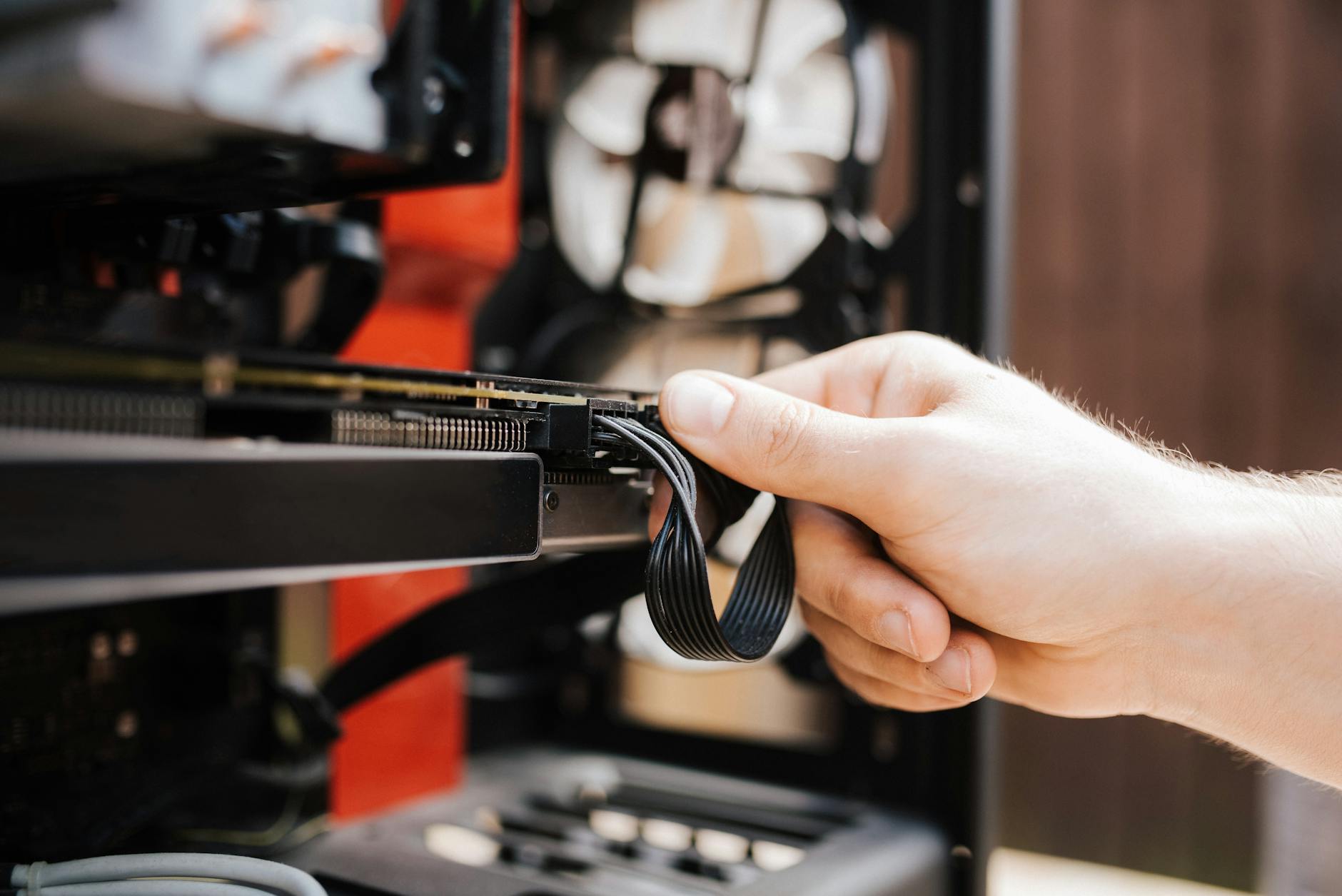
Pamięć RAM: kiedy „brakuje” i ile ma sens dołożyć
Objawy niedoboru pamięci operacyjnej
Brak wystarczającej ilości RAM daje się łatwo rozpoznać po konkretnych zachowaniach komputera. Typowe symptomy to:
- częste „mielenie” dysku przy przełączaniu się między aplikacjami,
- spadek responsywności po otwarciu wielu kart w przeglądarce,
- nagłe „przyduszenie” systemu podczas pracy z większym arkuszem kalkulacyjnym lub dokumentem,
- wysoki poziom zużycia pamięci w Menedżerze zadań (blisko 100%) przy zwykłej pracy.
W uproszczeniu: jeśli podczas codziennych zadań zużycie RAM niemal stale dobija do maksimum, a system zaczyna masowo korzystać z pliku stronicowania na dysku, rozbudowa pamięci zwykle przynosi wyraźną poprawę.
Ile RAM wystarczy do konkretnych zastosowań
Zapewnienie „komfortowego minimum” zależy zarówno od systemu, jak i od typu pracy. Porównując kilka typowych scenariuszy, można przyjąć orientacyjne wartości:
- Podstawowe biuro / internet na Windows 10/11: 8 GB to sensowna baza, 4 GB da się używać tylko przy bardzo lekkim scenariuszu (jedna przeglądarka, pojedyncze programy).
- Praca z wieloma kartami w przeglądarce, lekką obróbką grafiki, Office’em: 8–16 GB, w zależności od liczby otwartych aplikacji.
- Gry: współczesne tytuły zwykle oczekują 16 GB, choć na 8 GB część nadal ruszy, ale z ryzykiem doczytywania i przycięć.
- Obróbka zdjęć RAW, proste wideo Full HD: 16 GB daje komfort, 8 GB to funkcjonalne minimum.
- Zaawansowany montaż wideo, wirtualne maszyny: 32 GB i więcej – tu pamięć szybko się zapełnia.
Na starych komputerach realnym ograniczeniem może być maksymalna obsługiwana ilość RAM przez płytę lub chipset. Klasyczne platformy DDR2 często kończą się na 4–8 GB, DDR3 na 16–32 GB. W laptopach limit bywa niższy niż w desktopach z tej samej epoki.
Single vs Dual Channel: kiedy konfiguracja modułów ma znaczenie
Źródła
- Intel 64 and IA-32 Architectures Software Developer’s Manual. Intel – informacje o generacjach procesorów Intel Core i ich możliwościach
- AMD Processor Programming Reference (PPR) and BIOS and Kernel Developer’s Guide (BKDG). AMD – charakterystyka architektur Athlon, Phenom, FX, Ryzen
- JEDEC Standard DDR2 SDRAM Specification (JESD79-2F). JEDEC Solid State Technology Association (2012) – parametry i status standardu pamięci DDR2
- Windows 10 – Task Manager Overview. Microsoft – opis zakładki Wydajność i monitorowania CPU, RAM, dysku
- CrystalDiskMark User Manual. Crystal Dew World – użycie CrystalDiskMark do testowania wydajności dysków HDD i SSD
- CPU-Z Documentation. CPUID – identyfikacja procesora, płyty głównej i pamięci RAM
- HWiNFO User Guide. REALiX – diagnostyka podzespołów, temperatur i obciążenia komputera